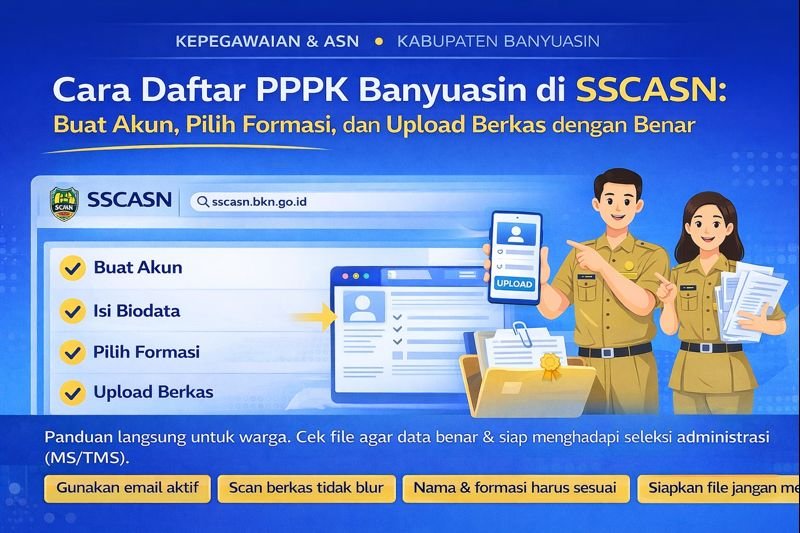
Cara Daftar PPPK Banyuasin di SSCASN: Buat Akun, Pilih Formasi, dan Upload Berkas dengan Benar
Panduan praktis versi warga untuk daftar PPPK Banyuasin lewat SSCASN—mulai membuat akun, mengisi biodata, memilih formasi, hingga unggah berkas. Disertai tips aman agar tidak salah unggah, file tidak blur, dan siap menghadapi seleksi administrasi (MS/TMS).
Layanan Publik • Kepegawaian & ASN • Kabupaten Banyuasin
Panduan praktis versi warga untuk daftar PPPK lewat SSCASN: buat akun, isi data, pilih formasi, hingga unggah berkas. Disertai tips aman supaya tidak salah unggah, tidak blur, dan siap menghadapi seleksi administrasi.
Banyak kendala PPPK terjadi bukan karena “tidak bisa”, tapi karena berkas kurang rapi atau salah unggah. Artikel ini membantu kamu memahami urutan daftar di SSCASN secara aman—mulai dari persiapan file, pembuatan akun, hingga submit pendaftaran. Setelah daftar, tahap berikutnya biasanya seleksi administrasi (MS/TMS).
Checklist sebelum buka SSCASN
- Email aktif (mudah diakses) dan nomor HP yang dipakai sehari-hari.
- Data identitas konsisten (nama, NIK, tempat/tanggal lahir) sesuai dokumen.
- Folder khusus PPPK di HP/laptop untuk semua file pendaftaran.
- Scan dokumen jelas (tidak blur/gelap/terpotong).
Tips penamaan file (biar tidak tertukar)
Contoh format: pppk_nama_nik_jenisberkas.pdf
Misal: pppk_dodi_1671xxxx_ktp.pdf, pppk_dodi_1671xxxx_ijazah.pdf
Langkah 1 — Buat akun SSCASN
- Buka portal SSCASN dan pilih menu pendaftaran sesuai periode berjalan.
- Isi data dasar (NIK/KK bila diminta), email aktif, dan buat password yang kuat.
- Lakukan verifikasi sesuai petunjuk (misalnya lewat email).
- Login kembali untuk melanjutkan pengisian biodata.
Langkah 2 — Isi biodata dengan teliti
Pada tahap ini, pastikan ejaan nama dan data lahir tidak berbeda dengan dokumen. Perbedaan kecil (misalnya “Muhamad” vs “Muhammad”) bisa memicu masalah saat verifikasi.
- Cek ulang: nama lengkap, tempat/tanggal lahir, jenis kelamin, alamat (sesuai dokumen yang diminta).
- Gunakan email/nomor yang aktif agar tidak ketinggalan pemberitahuan.
- Simpan perubahan dan pastikan tidak ada kolom wajib yang terlewat.
Langkah 3 — Pilih instansi & formasi (jangan terburu-buru)
Pilih instansi dan formasi sesuai kualifikasi. Jangan hanya ikut-ikutan. Bacalah ketentuan pada pengumuman periode berjalan: kualifikasi pendidikan, dokumen pendukung, dan persyaratan khusus (jika ada).
Langkah 4 — Unggah berkas (bagian yang paling sering bikin gagal)
Saat unggah, yang perlu kamu jaga: jenis berkas benar, format & ukuran file sesuai, dan hasil scan terbaca. Kalau ada template surat pernyataan dari instansi, gunakan format yang disediakan (jangan bikin versi sendiri jika tidak diminta).
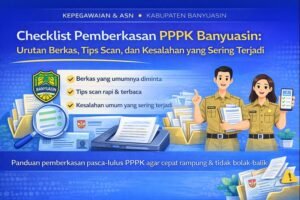
Checklist unggah berkas
- Pastikan file tidak blur, tidak miring ekstrem, dan tidak terpotong.
- Pastikan file yang diunggah sesuai kolomnya (KTP jangan masuk kolom ijazah, dst.).
- Jika diminta PDF, jangan unggah JPG (atau sebaliknya) — ikuti ketentuan.
- Setelah unggah, cek preview (kalau tersedia) untuk memastikan terbaca.
Kalau muncul kendala saat unggah
- File terlalu besar: kompres PDF/scan ulang resolusi lebih efisien.
- Gagal upload: coba ganti jaringan, refresh, atau login ulang.
- Format ditolak: pastikan ekstensi sesuai (PDF/JPG/PNG) dan tidak rusak.
- Server ramai: coba di jam berbeda, jangan spam klik unggah berulang-ulang.
Langkah 5 — Final submit & simpan bukti
- Baca ringkasan pendaftaran sampai selesai.
- Pastikan formasi, data, dan berkas sudah benar.
- Submit sesuai petunjuk.
- Simpan bukti/unduhan (jika ada) + screenshot status pendaftaran.
Setelah daftar: apa yang harus dipantau?
Setelah pendaftaran, biasanya kamu perlu memantau seleksi administrasi (MS/TMS), jadwal tahapan berikutnya, dan pengumuman lanjutan. Untuk Banyuasin, warga umumnya memantau pengumuman instansi melalui kanal BKPSDM serta status di akun SSCASN.
Baca juga
FAQ
1) Apakah saya wajib punya email aktif untuk daftar SSCASN?
Umumnya ya, karena email dipakai untuk verifikasi dan pemberitahuan. Gunakan email yang benar-benar bisa diakses.
2) Kenapa berkas saya sering ditolak saat unggah?
Biasanya karena ukuran file terlalu besar, format tidak sesuai, atau scan tidak terbaca. Ikuti ketentuan format/ukuran pada periode berjalan.
3) Kalau salah unggah berkas, apakah bisa diperbaiki?
Tergantung aturan pada masa pendaftaran periode berjalan. Karena itu, cek ulang sebelum submit dan simpan bukti pendaftaran.
4) Setelah submit, kapan saya tahu status administrasi MS/TMS?
Status administrasi mengikuti jadwal dan pengumuman periode berjalan. Pantau kanal BKPSDM dan status di akun SSCASN.
About The Author